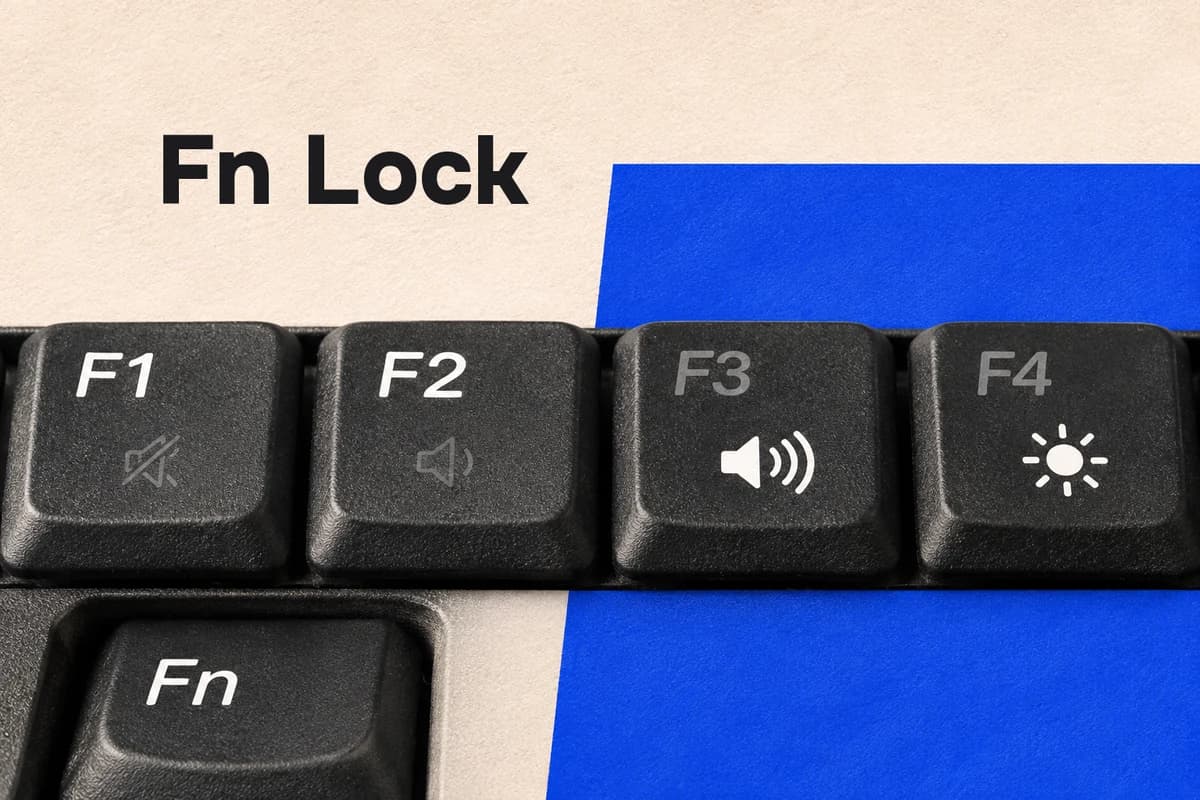
Fn Lock закрепляет один из двух режимов верхнего ряда клавиатуры: обычные команды F1–F12 или дополнительные действия вроде регулировки громкости и яркости. После переключения не приходится удерживать Fn при каждом нажатии.
Как объясняет Engadget, обычная клавиша Fn работает примерно как Shift: её нужно держать одновременно с другой кнопкой. Удержание Fn переключает клавиши F1–F12 между стандартными и альтернативными действиями; альтернативные команды обычно обозначены значками на самих клавишах. Какой набор команд работает без Fn, зависит от клавиатуры; на многих ноутбуках по умолчанию доступны яркость, громкость и управление воспроизведением.
Fn Lock действует по принципу Caps Lock: закрепляет выбранный режим до следующего переключения. Отдельная кнопка встречается не на каждой клавиатуре. Переключатель может быть совмещён с Esc или Shift — его обозначают надписью Fn Lock либо значком замка. В таком случае нужно одновременно нажать Fn и отмеченную кнопку.
Читайте также
Универсального сочетания для всех устройств нет. Например, Dell указывает Fn и Esc для переключения основных и дополнительных функций на ряде своих внешних клавиатур. У других моделей назначение кнопок может отличаться, поэтому ориентироваться следует на обозначения конкретной клавиатуры или инструкцию производителя.
Fn и Fn Lock чаще встречаются на ноутбуках и компактных внешних клавиатурах. Благодаря второму набору команд производителю не приходится выделять отдельные кнопки для мультимедиа, яркости и других действий.
Если обозначения Fn Lock на клавиатуре нет, поведение верхнего ряда на некоторых компьютерах можно изменить в BIOS — базовом меню настроек устройства, которое открывается при загрузке. Engadget советует искать параметры Function Key Mode или Action Key Mode. Названия, способ входа в BIOS и соответствие режимов зависят от производителя; некоторые ноутбуки и клавиатуры позволяют менять ту же настройку через фирменную программу.