Диспетчер разрешений Android показывает приложения с доступом к камере и позволяет его отозвать. Это штатный механизм операционной системы, о котором напомнил BGR.
BGR советует искать настройки камеры в диспетчере или панели управления разрешениями внутри меню конфиденциальности: название раздела и путь к нему зависят от версии Android и оболочки производителя.
По инструкции Google, в настройках разрешений можно открыть камеру и увидеть все приложения с доступом к ней. Если нужно проверить отдельную программу, её доступ меняется в разделе «Разрешения» на странице приложения.
Читайте также
Система может предложить разрешить доступ к камере только во время использования приложения, спрашивать каждый раз или запретить доступ. При запрете программа не сможет обращаться к камере даже во время работы. Её функции съёмки, видеосвязи или сканирования кодов перестанут работать, пока пользователь снова не выдаст разрешение.
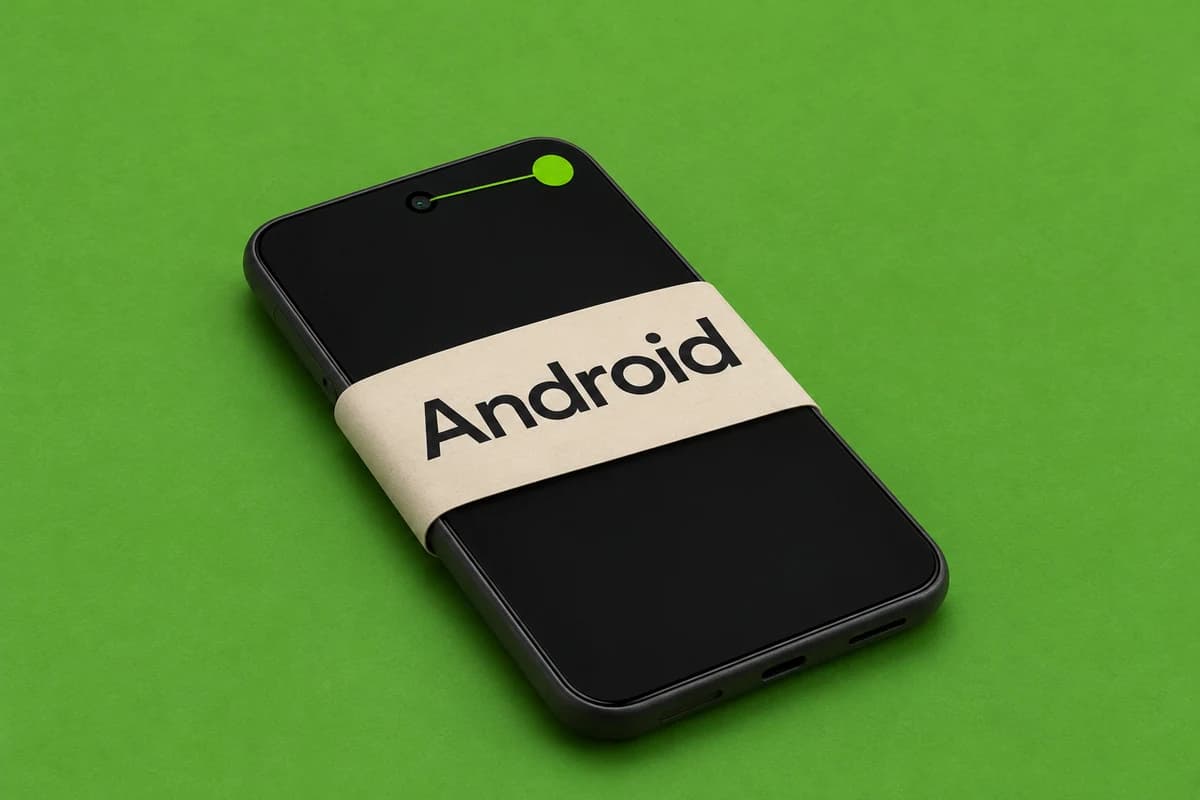
На Android 12 и более новых версиях активное использование камеры или микрофона также отмечается зелёным индикатором в правом верхнем углу. Если открыть панель уведомлений и нажать на индикатор, система покажет приложение или сервис, который обращается к сенсору, и позволит перейти к его разрешениям.
На панели управления разрешениями Android 12 хранится история обращений за последние 24 часа, а Android 13 — за семь дней. Она помогает проверить не только текущий доступ, но и то, какие приложения недавно использовали камеру.